
【デモアプリ事例】Teamcenterを、もっと現場で活かすために ~Mendixで実現する業務最適化デモとは~
Teamcenterで製品情報を一元管理していても、現場ではExcelや手作業による補完が残っている。
そんな状況に心当たりはないでしょうか。
実際、今回のヒアリングでも、Teamcenterは多機能である一方、業務によっては必要な情報にたどり着くまでの手順が多くなりやすく、現場に合わせた見せ方や導線の工夫が求められていました。
本記事では、MendixとTeamcenterを組み合わせることで、現場に合った画面・使いやすい導線・実務に寄り添ったデータ活用をどう実現できるのか、その考え方を概要としてご紹介します。

こんなお悩みはありませんか
Teamcenterに情報はあるのに、現場ではExcelや手作業が残っている
必要な情報を確認するだけでも、操作や画面遷移が多く感じる
設計以外の部門では、必要な機能だけをシンプルに使いたい
改修や追加開発のたびに、保守やバージョンアップ対応の負荷が気になる
こうした課題は、製造業の現場で珍しいものではありません。今回のヒアリングでも、特に設計以外の利用者にとっては、標準UIだけでは現場業務に合わせにくい場面があることが確認されています。
Mendix × Teamcenterでできること
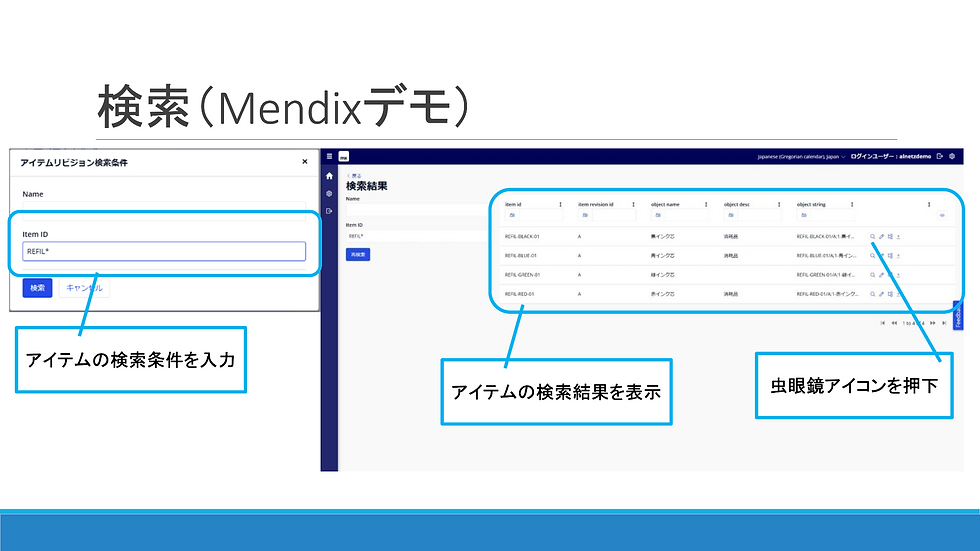
このデモで目指しているのは、Teamcenterの情報をそのまま活かしながら、現場の業務に合わせて見せ方と使い方をMendixを使って整えることです。必要な情報だけを表示する画面にしたり、業務に必要な処理をまとめたりすることで、現場で扱いやすい形に近づけます。
デモでは、アイテム検索、新規作成、更新、BOMの表示・追加・除去などを、より業務に沿ったUIで見せています。さらに技術検証では、BOP属性の取得・更新や帳票出力など、実務に近いユースケースでも成立性が確認されています。


なぜ、こうした見直しが必要なのか
Teamcenterは、図面、仕様、BOM、変更履歴などを一元管理できる強力なPLMです。
一方で、現場の業務は標準機能だけで完結しないことも多く、Excel加工や外部処理が残りやすいケースがあります。
つまり課題は、「Teamcenterが足りない」というよりも、現場にちょうどよい形で情報を届ける仕組みが必要だということです。Mendixは、その接点をつくる手段として有効です。
導入によって期待できること
このアプローチによって期待できるのは、まず必要な情報が見やすくなり、部門ごとに使いやすい導線を設計しやすくなることです。設計部門以外でも活用のハードルを下げやすくなります。
加えて、Excelや手作業に依存していた処理の見直しや、拡張・保守の負荷軽減にもつながる可能性があります。ヒアリングや技術検証でも、業務に合わせたUI、複雑な処理の実装、帳票活用といった点が価値として整理されています。
期待できる効果
必要な情報だけを扱えるため、理解しやすい
部門ごとに合った画面や導線を設計しやすい
Excelや個別運用の見直しにつながる
現場での活用イメージを具体化しやすい
こんな企業におすすめです
Teamcenterは導入しているが、現場活用に課題がある
設計以外の部門でもPLM情報を活かしたい
Excelや個別運用を少しずつ減らしたい
自社業務に近いデモを見ながら検討したい
今回のデモは、すでにあるPLM資産を活かしながら、現場で“使える形”へ整えていく考え方を具体化したものです。
詳細が気になる方へ
本記事では概要のみをご紹介しましたが、実際には
どの業務で使えるのか
どこまで連携できるのか
自社の現場にどう当てはめられるのか
によって、見える価値は大きく変わります。
「自社でも近い課題がある」
「具体的な画面や活用イメージを見てみたい」
という方は、ぜひお気軽にお問い合わせください。

コメント